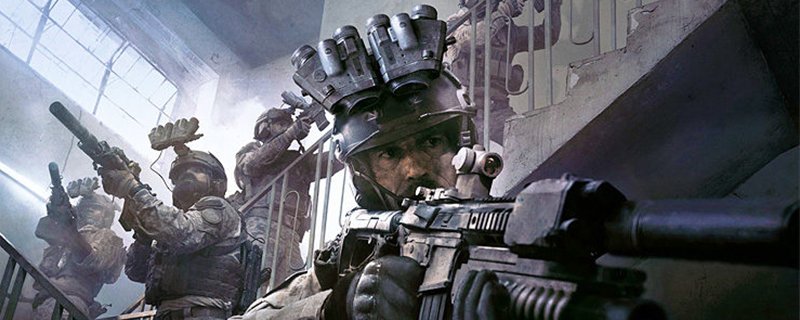
玩《使命召唤16》(现代战争)的时候,很多人第一反应都是:这画面怎么有点糊,远处看着不清楚,近景还老有一层颗粒感,好像蒙着一层“胶片滤镜”似的,看着难受。
其实大多数情况下不是你显示器的问题,也不是电脑带不动,而是游戏里几项默认画质设置比较“坑”,稍微改一改,清晰度会好不少。
我按从重要到次要的顺序,跟你说一下几个关键选项,按着调就行。
先把渲染比例拉满
设置里有一项跟“渲染比例”(渲染分辨率、渲染比例之类)相关的参数,游戏默认给的是 50%。
简单理解,就是你的屏幕是 100% 的大小,它只按 50% 的分辨率去渲染,再拉伸填满屏幕,看起来肯定就糊。
建议直接把这个数值改成 100%。
调完之后你会发现画面边缘清楚了,文字、界面、远处细节也更锐利,不再那种“低分辨率拉伸”的味道。
注意一点:如果你本机性能比较一般,拉到 100% 后帧数可能会比之前低一点,这是正常的,要在清晰度和帧数之间自己权衡一下。
把强制帧数限制关掉
游戏里还有个“强制帧率”“帧数上限”“动态分辨率锁帧”之类的选项(不同版本翻译可能略有差异),默认一般是给到一个很高的数,比如 250 帧。
问题就来了:
它会为了帮你“冲”这个帧数,自动往下砍你的分辨率——你电脑性能又够不到那个帧数,就会变成:帧数没上去多少,画面先糊一大截。
所以这项建议直接关闭。
关掉之后,游戏就不会为了追那个高帧率去偷偷降低你的分辨率了,画面会稳定、清晰很多。
把颗粒感相关选项调到 0
画面设置里还有一项跟“胶片颗粒”“颗粒度”“噪点效果”类似名字的东西,一般会在某个第三类画面选项的最下面。
这玩意是为了营造电影感,用得好是个味道,用不好就像屏幕一直脏兮兮的,尤其在《使命召唤16》里,很多人会觉得颗粒感太重,看久了眼睛累。
建议直接把这个数值拉到 0。
改完之后画面会干净不少,天空、墙面、人物皮肤上那种“沙沙的噪点”会明显消失,看起来更清爽。
抗锯齿选 SMAA
抗锯齿这块,游戏给的选项一般会有 FSMAA 之类的模式,看名字挺高级,但很多人用了的感受就是:糊。
FSMAA 那两个选项,确实能把锯齿磨平一些,但同时也会把整个画面抹柔,看着像加了层柔焦。
建议抗锯齿直接切到 SMAA。
SMAA 的特点比较折中:
锯齿不会特别明显,但整体锐度还能保留住,画面不至于一团糊。对于追求清晰度的人来说,比那些“FSMAA 柔光滤镜”舒服得多。
简单小结一下可按这个顺序来调:
- 渲染比例:从默认的 50% 改到 100%。
- 强制帧数/动态分辨率:关闭,避免为了冲帧数砍分辨率。
- 胶片颗粒/颗粒度:数值拉到 0,去掉多余噪点。
- 抗锯齿:选 SMAA,别用那两个 FSMAA 模式。
这些都是游戏内设置,不涉及第三方软件,也不会影响账号安全,你照着改一遍,基本能解决大多数“画面模糊、颗粒感重”的问题。
最后说一句,各个版本翻译和菜单位置可能会有一点点出入,但名字都大同小异,你按描述对照着找就行。如果你已经按这套调了还是觉得不对劲,那就有可能是显示器模式、驱动设置或者本机性能的问题,那就得另开一篇细聊了。